Domain ssaz.de kaufen?
Wir ziehen mit dem Projekt
ssaz.de um.
Sind Sie am Kauf der Domain
ssaz.de interessiert?
domain@kv-gmbh.de · 0541-91531010
Domain ssaz.de kaufen?
Wo finde ich das Startmenü?
Das Startmenü ist normalerweise auf einem Windows-Computer zu finden. Um es zu öffnen, klicken Sie auf das Windows-Symbol in der unteren linken Ecke des Bildschirms. Alternativ können Sie die Windows-Taste auf Ihrer Tastatur drücken, um das Startmenü zu öffnen. Dort finden Sie eine Liste von Programmen, Einstellungen und Funktionen, die auf Ihrem Computer verfügbar sind. Sie können auch nach bestimmten Anwendungen suchen, indem Sie den Namen in das Suchfeld eingeben, das im Startmenü angezeigt wird. Wenn Sie das Startmenü nicht finden können, könnte es sein, dass es ausgeblendet oder deaktiviert wurde. In diesem Fall können Sie versuchen, es über die Einstellungen oder die Taskleiste wiederherzustellen. **
Wo ist das Startmenü gespeichert?
Das Startmenü in Windows ist in der Regel im Verzeichnis "C:\ProgramData\Microsoft\Windows\Start Menu" gespeichert. Hier werden die Verknüpfungen zu den installierten Programmen und Apps abgelegt. Zudem gibt es auch ein Benutzer-spezifisches Startmenü, das unter "C:\Users\Benutzername\AppData\Roaming\Microsoft\Windows\Start Menu" zu finden ist. Das Startmenü kann auch über die Einstellungen von Windows 10 angepasst werden, indem man auf "Start" klickt und dann auf "Einstellungen" geht. Von dort aus kann man die Kacheln und Symbole im Startmenü nach Belieben anpassen. **


Ähnliche Suchbegriffe für Startmenü-Bereinigung
Top-Angebote
Produkte zum Begriff Startmenü-Bereinigung:
-
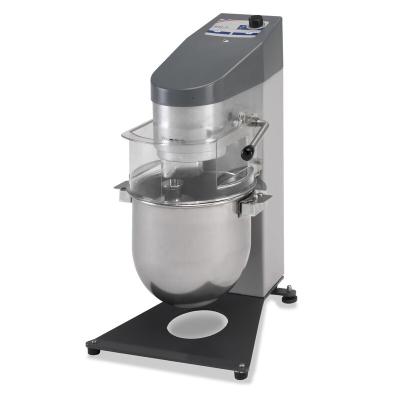
Professionelle Planetenrührmaschine BM-5 Sammic 5L 250W mit variabler Geschwindigkeit 85 - 495 U/min und doppelter Sicherheit, NSF-zertifiziertDie Planetenrührmaschine BM-5 Sammic ist eine kompakte und professionelle Lösung zur Zubereitung von Teigen, Cremes, Saucen, Baiser und vielem mehr in Restaurants, Konditoreien und Labors mit bis zu 50 Gedecken. Ausgestattet mit einem...1309,00 €*Versand: 77,35 €Sichere Weiterleitung zum Anbieter
-
Panasonic SYGIC PRO FLEET NAVIGATION UK - Navigation 3 Jahre (PCPE-SYGFUK1)Produktbeschreibung: Sygic Pro Fleet Navigation - Karten - 3 Jahre, Produkttyp: Karten, Lizenzvalidierungsfrist: 3 Jahre, Mitgelieferte Karten: Großbritannien und Nordirland119,60 €*Versand: 0,00 €Sichere Weiterleitung zum Anbieter
-
Panasonic SYGIC PRO TRUCK NAVIGATION UK - Navigation 3 Jahre (PCPE-SYGTUK1)Produktbeschreibung: Sygic Pro Truck Navigation - Karten - 3 Jahre, Produkttyp: Karten, Lizenzvalidierungsfrist: 3 Jahre, Mitgelieferte Karten: Großbritannien und Nordirland172,49 €*Versand: 0,00 €Sichere Weiterleitung zum Anbieter



-
Wie gelange ich ins Startmenü?
Um ins Startmenü zu gelangen, klicken Sie auf das Windows-Symbol in der unteren linken Ecke des Bildschirms oder drücken Sie die Windows-Taste auf Ihrer Tastatur. Alternativ können Sie auch die Tastenkombination "Windows-Taste + R" verwenden und dann "start" eingeben, um das Startmenü zu öffnen. **
-
Stecke ich im Startmenü fest?
Es ist möglich, dass du im Startmenü feststeckst, wenn du Schwierigkeiten hast, das Menü zu verlassen oder auf andere Programme oder Funktionen zuzugreifen. Möglicherweise liegt ein technisches Problem vor, das eine Neustart des Systems erfordert, um das Problem zu beheben. Es könnte auch hilfreich sein, die Einstellungen des Startmenüs zu überprüfen, um sicherzustellen, dass alles korrekt konfiguriert ist. **
-
Was ist Windows Update Bereinigung?
Windows Update Bereinigung ist ein Tool, das in Windows-Betriebssystemen verfügbar ist und dazu dient, nicht mehr benötigte Dateien von Windows-Updates zu entfernen. Diese Dateien können im Laufe der Zeit auf dem System angesammelt werden und unnötigen Speicherplatz belegen. Durch die Bereinigung können Sie Speicherplatz freigeben und die Leistung Ihres Computers verbessern. Es ist wichtig, regelmäßig die Windows Update Bereinigung durchzuführen, um das System sauber und effizient zu halten. Das Tool kann über die Datenträgerbereinigung oder die Einstellungen in Windows aufgerufen werden. **
-
Was bedeutet Windows Update Bereinigung?
Was bedeutet Windows Update Bereinigung? Windows Update Bereinigung ist ein Prozess, bei dem alte und nicht mehr benötigte Dateien von Ihrem Computer entfernt werden, die im Zusammenhang mit Windows-Updates stehen. Dieser Vorgang hilft dabei, Speicherplatz freizugeben und die Leistung Ihres Computers zu optimieren. Durch die Bereinigung von Windows-Update-Dateien können auch potenzielle Probleme behoben werden, die durch beschädigte oder fehlerhafte Dateien verursacht werden. Es ist ratsam, regelmäßig eine Windows Update Bereinigung durchzuführen, um sicherzustellen, dass Ihr System reibungslos funktioniert und nicht durch überflüssige Dateien belastet wird. **

Wie kommt man ins Windows Startmenü?
Um ins Windows Startmenü zu gelangen, klicken Sie auf das Windows-Symbol in der unteren linken Ecke des Bildschirms oder drücken Sie die Windows-Taste auf Ihrer Tastatur. Alternativ können Sie auch die Windows-Taste + S drücken, um die Suche zu öffnen, und dann nach "Startmenü" suchen. Eine weitere Möglichkeit ist es, mit der rechten Maustaste auf das Windows-Symbol zu klicken. In einigen Versionen von Windows können Sie auch die Windows-Taste + X drücken, um ein Menü mit verschiedenen Optionen, einschließlich des Startmenüs, anzuzeigen. Sobald das Startmenü geöffnet ist, können Sie Programme starten, Einstellungen ändern und auf verschiedene Funktionen und Apps zugreifen. **
Wie kann ich das Startmenü ändern?
Um das Startmenü in Windows zu ändern, klicke mit der rechten Maustaste auf die Taskleiste und wähle "Einstellungen". Dort findest du die Option "Personalisierung", wo du das Startmenü anpassen kannst. Du kannst die Größe der Kacheln ändern, Gruppen erstellen oder entfernen und die Anordnung der Kacheln anpassen. Es gibt auch die Möglichkeit, das Startmenü im Vollbildmodus anzuzeigen oder die Farbe anzupassen. Hast du schon einmal versucht, das Startmenü nach deinen Wünschen anzupassen? **
Top-Angebote
Produkte zum Begriff Startmenü-Bereinigung:
-
Cimco Servicekoffer "Elektro-Sicherheit" Mit Inhalt, 55-TeiligMerkmale: Werkzeugkoffer aus starkem Rindleder speziell für Sicherheitswerkzeuge und Schutzvorrichtungen alle Außenkanten mit Aluminium-Winkeln verstärkt Seitenteile, Vorder- und Rückwand, Boden und Deckel extra verstärkt Vorder- und Rückwand im 90° Winkel aufklappbar abschließbare Steckschlösser und Seitenverschlüsse schwerer Stollen-Tragegriff zahlreiche Werkzeugeinsteckfächer, Dokumentenfach seitliche Schlaufen für Schultertrageriemen Bodengleiter Schaumstoffeinlage mit Aussparungen für Steckschlüsseleinsätze besonders sichere Aufbewahrung von Elektrikerschutzhandschuhen und NH-Sicherheitsgriff durch zwei verstärkte Trennwände bestückt mit 54 WerkzeugenLieferumfang: 1 Stück Rindleder-Werkzeugkoffer 1 Stück Telefonzange mit geraden Backen, 200 mm 1 Stück Telefonzange mit gebogenen Backen, 200 mm 1 Stück Kombinationszange, 180 mm 1 Stück Kraft-Seitenschneider, 200 mm 1 Stück Abisolierzange 0,5-6 mm², 160 mm 4 Stück je 1 Elektriker-Schlitz-Schraubendreher 2,5 x 0,4 x 75 - 4,0 x 0,8 x 100 - 6,5 x 1,2 x 150 - 8,0 x 1,2 x 175 mm 2 Stück je 1 Elektriker-Kreuzschlitz-Schraubendreher PH 1 x 80 - PH 2 x 100 2 Stück je 1 Innensechskant-Winkel-Schraubendreher in den Größen 5 mm - 6 mm 4 Stück je 1 Sechskant-Steckschlüssel, 1000 Volt-isoliert, in den Größen 5,5 - 7 - 8 - 10 mm 5 Stück je 1 Einmal-Gabelschlüssel, 1000 Volt-isoliert, in den Größen 10 - 13 - 17 - 19 - 22 mm 1 Stück Flachzange aus Vollkunststoff, 200 mm 1 Stück VDE-Ratschen-Umschaltknarre, 1/2"-Vierkantantrieb 1 Stück VDE-Ratschen-Umschaltknarre, 1/2"-Vierkantantrieb 6 Stück je 1 Sechskant-Steckschlüsseleinsatz, 1000 Volt-isoliert, in den Größen 10 - 11 - 13 - 14 - 17 - 19 mm 2 Stück Kunststoff-Klammern zum Halten von Gummitüchern je 5 Aufstecktüllen 1000 Volt, bis 10 mm Ø, in den Größen 1 - 2 - 3 1 Rolle PVC-Klebeband, rot 25 mm, breit 1 Stück NH-Sicherheitsgriff, nach VDE-Norm1236,10 €*Versand: 0,00 €Sichere Weiterleitung zum Anbieter
-
Professionelle Planetenrührmaschine BM-5 Sammic 5L 250W mit variabler Geschwindigkeit 85 - 495 U/min und doppelter Sicherheit, NSF-zertifiziertDie Planetenrührmaschine BM-5 Sammic ist eine kompakte und professionelle Lösung zur Zubereitung von Teigen, Cremes, Saucen, Baiser und vielem mehr in Restaurants, Konditoreien und Labors mit bis zu 50 Gedecken. Ausgestattet mit einem...1309,00 €*Versand: 77,35 €Sichere Weiterleitung zum Anbieter
-
Wo finde ich das Startmenü?
Das Startmenü ist normalerweise auf einem Windows-Computer zu finden. Um es zu öffnen, klicken Sie auf das Windows-Symbol in der unteren linken Ecke des Bildschirms. Alternativ können Sie die Windows-Taste auf Ihrer Tastatur drücken, um das Startmenü zu öffnen. Dort finden Sie eine Liste von Programmen, Einstellungen und Funktionen, die auf Ihrem Computer verfügbar sind. Sie können auch nach bestimmten Anwendungen suchen, indem Sie den Namen in das Suchfeld eingeben, das im Startmenü angezeigt wird. Wenn Sie das Startmenü nicht finden können, könnte es sein, dass es ausgeblendet oder deaktiviert wurde. In diesem Fall können Sie versuchen, es über die Einstellungen oder die Taskleiste wiederherzustellen. **
-
Wo ist das Startmenü gespeichert?
Das Startmenü in Windows ist in der Regel im Verzeichnis "C:\ProgramData\Microsoft\Windows\Start Menu" gespeichert. Hier werden die Verknüpfungen zu den installierten Programmen und Apps abgelegt. Zudem gibt es auch ein Benutzer-spezifisches Startmenü, das unter "C:\Users\Benutzername\AppData\Roaming\Microsoft\Windows\Start Menu" zu finden ist. Das Startmenü kann auch über die Einstellungen von Windows 10 angepasst werden, indem man auf "Start" klickt und dann auf "Einstellungen" geht. Von dort aus kann man die Kacheln und Symbole im Startmenü nach Belieben anpassen. **
-
Wie gelange ich ins Startmenü?
Um ins Startmenü zu gelangen, klicken Sie auf das Windows-Symbol in der unteren linken Ecke des Bildschirms oder drücken Sie die Windows-Taste auf Ihrer Tastatur. Alternativ können Sie auch die Tastenkombination "Windows-Taste + R" verwenden und dann "start" eingeben, um das Startmenü zu öffnen. **
-
Stecke ich im Startmenü fest?
Es ist möglich, dass du im Startmenü feststeckst, wenn du Schwierigkeiten hast, das Menü zu verlassen oder auf andere Programme oder Funktionen zuzugreifen. Möglicherweise liegt ein technisches Problem vor, das eine Neustart des Systems erfordert, um das Problem zu beheben. Es könnte auch hilfreich sein, die Einstellungen des Startmenüs zu überprüfen, um sicherzustellen, dass alles korrekt konfiguriert ist. **
Ähnliche Suchbegriffe für Startmenü-Bereinigung
-
Panasonic SYGIC PRO FLEET NAVIGATION UK - Navigation 3 Jahre (PCPE-SYGFUK1)Produktbeschreibung: Sygic Pro Fleet Navigation - Karten - 3 Jahre, Produkttyp: Karten, Lizenzvalidierungsfrist: 3 Jahre, Mitgelieferte Karten: Großbritannien und Nordirland119,60 €*Versand: 0,00 €Sichere Weiterleitung zum Anbieter
-
Panasonic SYGIC PRO TRUCK NAVIGATION UK - Navigation 3 Jahre (PCPE-SYGTUK1)Produktbeschreibung: Sygic Pro Truck Navigation - Karten - 3 Jahre, Produkttyp: Karten, Lizenzvalidierungsfrist: 3 Jahre, Mitgelieferte Karten: Großbritannien und Nordirland172,49 €*Versand: 0,00 €Sichere Weiterleitung zum Anbieter
-
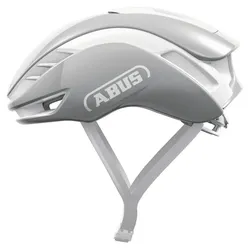
Helm ABUS Gamechanger 2.0 - Innovatives Design und maximale SicherheitFASTER FORWARD Sicher dir im Kampf um jedes Watt den entscheidenden Vorsprung: Mit dem GameChanger 2.0 bringst du dein Rennerlebnis auf das nächste Level. Weil jede Sekunde zählt, gilt: runter mit dem Luftwiderstand! Hier kommt neben der aerodynamischen Form das breitere Heck ins Spiel. Das AeroBlade optimiert mit spezieller Grid-Struktur den Luftstrom und passt sich unterschiedlichen Geschwindigkeiten, Seitenwinkeln und Helmneigungen an. So hat der GameChanger 2.0 für jede Rennsituation eine Lösung. Auch bei hitzigsten Fahrten behältst du dank AirBoost-Lufteinlass und ausgeklügeltem Ventilationssystem einen kühlen Kopf. Damit der Komfort nicht auf der Strecke bleibt, passt du den Helm bequem über unser patentiertes Verstellsystem an. ActiCage erhöht die Stabilität des Roadhelms. Faster forward mit dem GameChanger 2.0: Von Profisportlern im Windkanal und auf der Straße erprobt. Los geht’s!249,95 €*Versand: 0,00 €Sichere Weiterleitung zum Anbieter
-
Fahrradflaschenhalter mit Warnlicht – erhöhte Sicherheit und ultraleichtes Design - brown✅ Erhöhte Sicherheit – Die abnehmbare Warnleuchte verbessert Ihre Sichtbarkeit bei Nachtfahrten und sorgt für ein sicheres Radfahrerlebnis. ✅ Einfache Installation – Der Flaschenhalter lässt sich schnell anbringen und entfernen, was den Komfort während Ihrer Fahrten erhöht. ✅ Hochwertige Materialien – Aus langlebigem PC-Material gefertigt, bietet dieser Flaschenhalter zuverlässigen Schutz und hält selbst bei intensiver Nutzung.25,90 €*Versand: 0,00 €Sichere Weiterleitung zum Anbieter
-
Was ist Windows Update Bereinigung?
Windows Update Bereinigung ist ein Tool, das in Windows-Betriebssystemen verfügbar ist und dazu dient, nicht mehr benötigte Dateien von Windows-Updates zu entfernen. Diese Dateien können im Laufe der Zeit auf dem System angesammelt werden und unnötigen Speicherplatz belegen. Durch die Bereinigung können Sie Speicherplatz freigeben und die Leistung Ihres Computers verbessern. Es ist wichtig, regelmäßig die Windows Update Bereinigung durchzuführen, um das System sauber und effizient zu halten. Das Tool kann über die Datenträgerbereinigung oder die Einstellungen in Windows aufgerufen werden. **
-
Was bedeutet Windows Update Bereinigung?
Was bedeutet Windows Update Bereinigung? Windows Update Bereinigung ist ein Prozess, bei dem alte und nicht mehr benötigte Dateien von Ihrem Computer entfernt werden, die im Zusammenhang mit Windows-Updates stehen. Dieser Vorgang hilft dabei, Speicherplatz freizugeben und die Leistung Ihres Computers zu optimieren. Durch die Bereinigung von Windows-Update-Dateien können auch potenzielle Probleme behoben werden, die durch beschädigte oder fehlerhafte Dateien verursacht werden. Es ist ratsam, regelmäßig eine Windows Update Bereinigung durchzuführen, um sicherzustellen, dass Ihr System reibungslos funktioniert und nicht durch überflüssige Dateien belastet wird. **
-
Wie kommt man ins Windows Startmenü?
Um ins Windows Startmenü zu gelangen, klicken Sie auf das Windows-Symbol in der unteren linken Ecke des Bildschirms oder drücken Sie die Windows-Taste auf Ihrer Tastatur. Alternativ können Sie auch die Windows-Taste + S drücken, um die Suche zu öffnen, und dann nach "Startmenü" suchen. Eine weitere Möglichkeit ist es, mit der rechten Maustaste auf das Windows-Symbol zu klicken. In einigen Versionen von Windows können Sie auch die Windows-Taste + X drücken, um ein Menü mit verschiedenen Optionen, einschließlich des Startmenüs, anzuzeigen. Sobald das Startmenü geöffnet ist, können Sie Programme starten, Einstellungen ändern und auf verschiedene Funktionen und Apps zugreifen. **
-
Wie kann ich das Startmenü ändern?
Um das Startmenü in Windows zu ändern, klicke mit der rechten Maustaste auf die Taskleiste und wähle "Einstellungen". Dort findest du die Option "Personalisierung", wo du das Startmenü anpassen kannst. Du kannst die Größe der Kacheln ändern, Gruppen erstellen oder entfernen und die Anordnung der Kacheln anpassen. Es gibt auch die Möglichkeit, das Startmenü im Vollbildmodus anzuzeigen oder die Farbe anzupassen. Hast du schon einmal versucht, das Startmenü nach deinen Wünschen anzupassen? **
* Alle Preise verstehen sich inklusive der gesetzlichen Mehrwertsteuer und ggf. zuzüglich Versandkosten. Die Angebotsinformationen basieren auf den Angaben des jeweiligen Shops und werden über automatisierte Prozesse aktualisiert. Eine Aktualisierung in Echtzeit findet nicht statt, so dass es im Einzelfall zu Abweichungen kommen kann. ** Hinweis: Teile dieses Inhalts wurden von KI erstellt.